Tutorial · Para clubes
App para la compu y Mostrador sin conexión
Cómo instalar Pedí Hora en Windows o Mac y atender aunque se corte internet.
- 1
Instalar en Windows (Chrome o Edge)
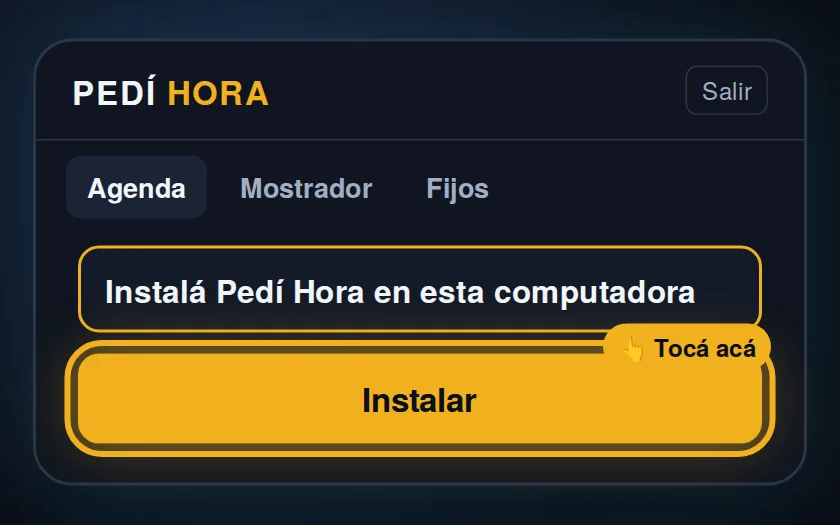
Entrá a pedihora.com.ar/panel con tu usuario. Arriba aparece «Instalá Pedí Hora en esta computadora»: tocá «Instalar». También podés usar el ícono de instalar que aparece a la derecha de la barra de direcciones.
- 2
Instalar en Mac
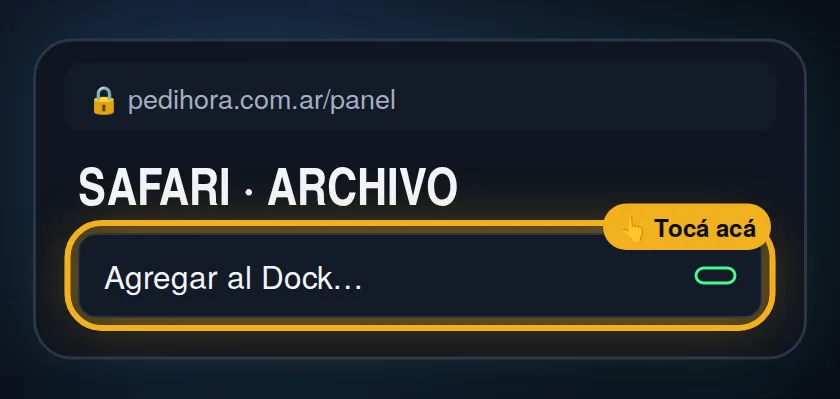
Con Chrome o Edge es igual que en Windows. Con Safari: menú Archivo → «Agregar al Dock». Queda en el Dock como una app.
- 3
Abrí el Mostrador con internet una vez
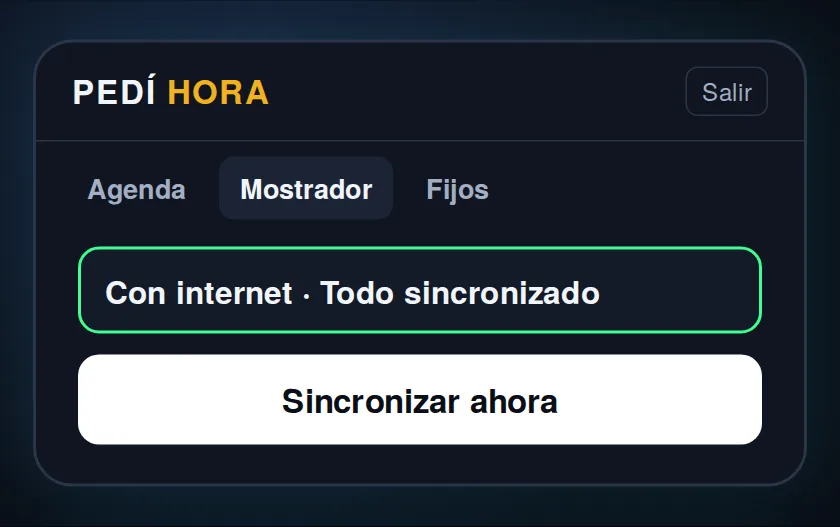
La primera vez que lo abrís, la computadora se guarda la agenda de hoy y de los próximos 7 días, y los productos. Desde ahí funciona aunque se corte.
- 4
Reservar y cobrar sin internet
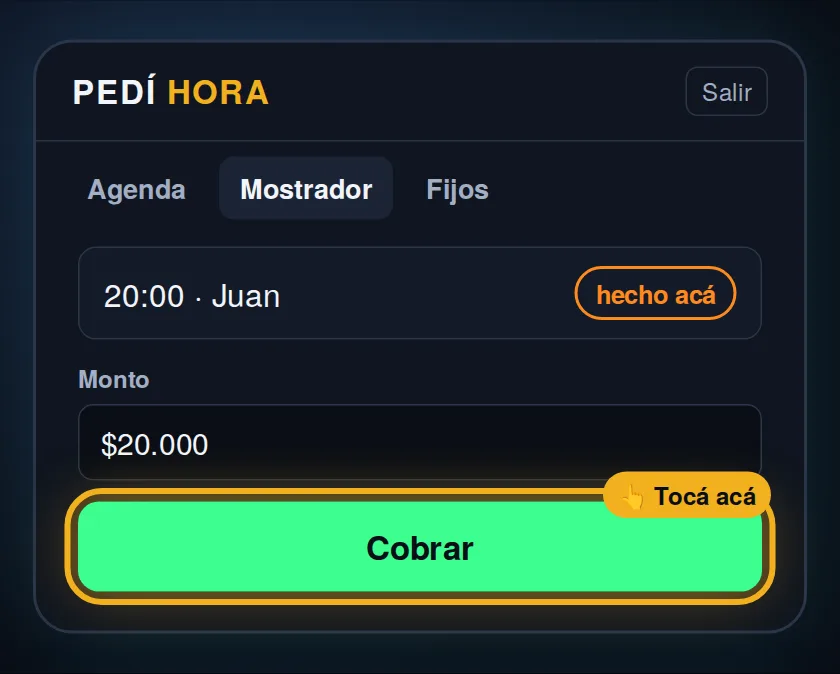
Tocá un turno libre para reservar a mano, o uno ocupado para cobrarlo y cargar consumos (plan Pro). Lo hecho sin internet se marca «hecho acá».
- 5
Venta rápida y gastos
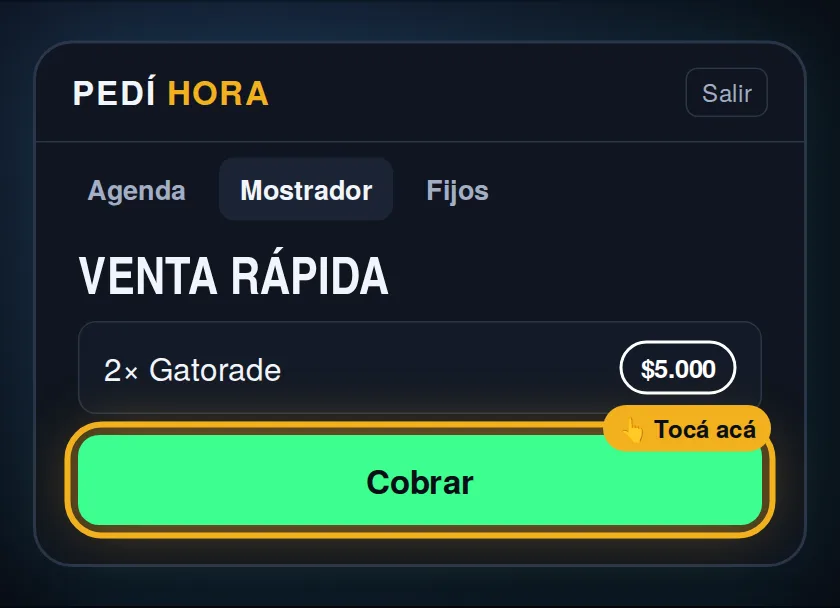
En «Venta rápida» (Pro) buscás el producto por nombre o con el lector de código de barras y cobrás. En «Gasto de caja» anotás lo que sale (dueño y encargado).
- 6
Si algo no se pudo aplicar
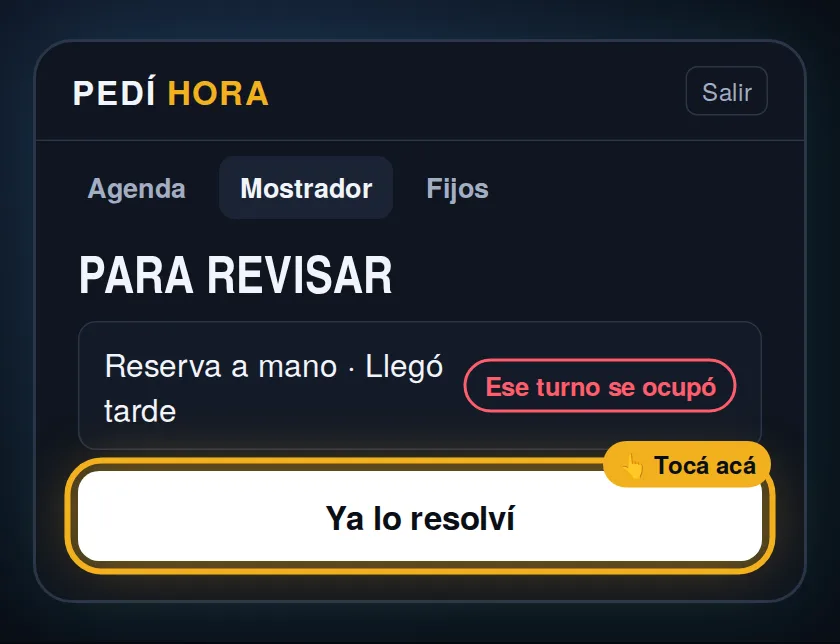
Si otra computadora tomó el mismo turno mientras no había internet, lo ves en «Sincronización». Arreglalo a mano (por ejemplo, llamá al cliente y cambiale el horario) y tocá «Ya lo resolví».